2 de jul. de 2010

O que é um tema no windows 7


   Um tema é um combinação de imagens, cores e sons em seu computador. Ele inclui um plano de fundo de área de trabalho, uma proteção de tela, uma cor de borda de janela e um esquema de som. Alguns temas podem também incluir ícones de área de trabalho e ponteiros de mouse."Você pode até consultar a net que existe muitos sites com temas diferentes".
   Acompanham o Windows vários temas. Você pode escolher um tema Aero para personalizar o computador, o tema Básico doWindows 7 se seu computador estiver com desempenho lento ou um tema de alto contraste para tornar os itens da sua tela mais fáceis de ver. Clique em um tema para aplicá-lo à área de trabalho.
  Para abrir Personalização, clique no botão IniciarImagem do botão Iniciar e em Painel de Controle. Na caixa de pesquisa, digite personalização e clique em Personalização.
  Você também pode alterar imagens, cor e sons de um tema individualmente para criar um tema personalizado. Para mais informações, consulte Criar um tema.
  Você pode achar mais temas para sua coleção na Galeria de Personalização, no site do Windows. 
  Clique aqui e verás vários temas ,também alguns gadjets etc ...

Como criar um tema no windows 7

   Se você passa muito tempo na frente da tela do computador, sabe como é importante gostar do que vê. No Windows 7, você pode alterar o plano de fundo da área de trabalho, a cor da borda da janela, sons e a proteção de tela para ficarem de acordo com o seu estilo - basta criar o seu próprio tema.
   Para começar, abra Personalização, no Painel de Controle, e clique em qualquer tema, para aplicá-lo à sua área de trabalho. Depois, altere o plano de fundo da área de trabalho, a cor da borda das janelas, os sons e a proteção de tela até que eles fiquem exatamente como você quer.
   Assim que você estiver satisfeito com a aparência e a sonoridade do seu novo tema, salve-o para poder usá-lo quando quiser. 
   Você pode achar mais temas na Galeria de Personalização, no site do Windows.
    
   Siga o link :Confira alguns videos de como criar ,baixar e instalar temas ...
    

O que é o Windows DreamScene


   Com o Windows DreamScene, é possível usar um vídeo ,os fornecidos com o Windows DreamScene ou dos seus como plano de fundo da área de trabalho, assim como você usaria uma foto comum.
   Com o Windows DreamScene, é possível alterar o plano de fundo da área de trabalho com um clipe de vídeo, que é executado em um loop contínuo para dar vida à área de trabalho. 
   Para usar o Windows DreamScene, é necessário ter o Windows Vista Ultimate e baixar o Windows DreamScene como um Extra do Ultimate.Ou mesmo usar também no novíssimo windows 7.Para baixar e instalar o windows dreamscene:
   Clique no botão IniciarImagem do botão Iniciar, em Todos os Programas e, depois, em Windows Update.
   Clique em Exibir Extras disponíveis.Se Windows DreamScene não estiver disponível, clique em Verificar atualizações.
    Marque a caixa de seleção Windows DreamScene e clique em Instalar
    Depois de baixar e instalar o Windows DreamScene, será possível começar a usá-lo selecionando um arquivo de vídeo como plano de fundo da área de trabalho. Veja como fazer isso: 
    Clique no botão IniciarImagem do botão Iniciar, em Painel de Controle, em Aparência e Personalização, em Personalização e, depois, em Plano de Fundo da Área de Trabalho."Esta personalização é para o windows vista ,no windows 7 é um pouco diferente :botão direito do mouse e vá lá em personalizar ,ou mesmo direto em um video ,clicando com o botão direito na opção para colocar na área de trabalho.
   O Windows DreamScene só oferece suporte a formatos de arquivo de vídeo WMV e MPG.Para definir um vídeo como plano de fundo da área de trabalho, é necessário ter uma placa de vídeo com suporte ao Windows Aero.
   Para você conseguir alguns videos para dreamscenes siga o link :Neste link vc verá vários videos reamscenes ,clicando em :Preview poderás vizualizar ...
   Logo abaixo verás um tema para windows 7 ...após ter instalado o dreamscene poderá colocar o video !

28 de jun. de 2010

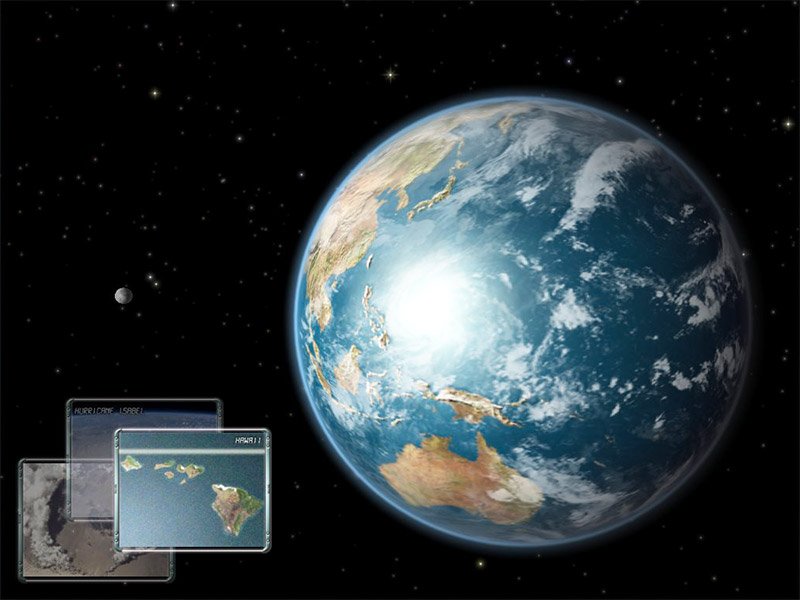
Descanso de tela 3D com Earth 3D Space Survey Screensaver


  A Terra é o único lugar do universo onde é sabido existir vida, são milhões as espécies que a habitam, inclusive os seres humanos. Homens que foram capazes de criar satélites e lançá-los ao espaço para registrar e fotografar o nosso planeta. E são várias dessas imagens que o pacote Earth 3D Space Survey Screensaver traz como protetor de tela.
   O pacote Earth 3D Survey ScreenSaver  traz imagens em 3D extremamente realistas e astronomicamente precisas. São registros de momentos quase artísticos, como a luz do sol se projetando pela superfície do mar e as luzes que iluminam uma grande cidade durante a noite, tudo em alta qualidade gráfica e cores vívidas.
   Além das belas figuras, esse pacote traz opcionais como: relógio digital, suave música ambiente e um recurso de segurança que exige senha para reativar seu monitor.
   Para instalar o Earth 3D Survey Screensaver, você precisa clicar duas vezes no arquivo executável e depois ir à área de trabalho, usar o botão direito, escolher propriedades, depois selecione a aba de proteção de tela e escolha uma a proteção de tela. Você vai precisa do Direct X 9.0 ou superior para que o aplicativo funcione.

Seleção de ícones ,avatares e papéis de parede relacionado a copa 2010

   
   Para entrar no clima do maior evento futebolístico e dar aquela força para o Brasil, fooi preparado um pacote com ícones, emoticons, avatares e papéis de parede para o seu computador. Personalize sua máquina como se estivesse acompanhando a Copa do continente africano!
   Já pensou que divertido é ser um jogador da seleção mais temida do mundo? Então não perca tempo, baixe o pacote e usufrua dos avatares do Julio Cesar, Lúcio, Luis Fabiano, Kaká ou Robinho. Mostre toda a sua habilidade e saia na frente ao renovar o aspecto visual das suas páginas pessoais na web. Apresente para o resto do mundo o que é ser um torcedor profissional!
   Não fique fora dessa e aproveite as imagens selecionadas para personalização de computadores. Conte sobre a novidade para seus amigos e familiares e vamos formar uma corrente para que a seleção canarinho traga o “caneco” para casa! 

Tema do naruto para windows xp


  Naruto Theme for XP é um tema para Windows XP que vale por anos de treinamento com o maior dos sensey. Com a mesma velocidade de um jutsu, você libera o lado oculto do seu computador e se torna o guerreiro mais respeitado da sua vila.
  Mas ao contrário do treinamento árduo do jovem ninja, a aplicação deste tema é incrivelmente simples. Porém, antes de aplicá-lo, certifique-se de aplicar o Universal Theme Patcher em seu sistema e reiniciar seu PC.
  Feito isso, extraia o conteúdo do tema (a pasta e arquivo “Naruto C”) para dentro do diretório “C:\Windows\Resources\Themes”. Basta então clicar com o botão direito sobre a Área de trabalho e selecionar a opção “Personalizar”. Dentro da aba “Tema”, escolha o Naruto C e clique em “Aplicar” para ver o resultado.

Criar animações de homem palito com TISFAT 0.7

 
  Quem usa a internet há alguns anos, com certeza já assistiu a alguma animação protagonizada por homens-palito que lutavam entre si em batalhas sangrentas. No entanto, você já parou para se perguntar como elas foram feitas?
Sobre aquelas animações não é algo certo que foi o mesmo programa utilizado, mas é possível utilizar o TISFAT caso você também queira fazer sua própria animação.
  O nome do programa é a abreviação de “This Is Stick Figure Animation Theatre”, ou seja, “Isso é o teatro de animação dos homens-palito”.
  Apesar de parecer algo absolutamente trivial, criar uma animação demanda muito mais trabalho do que você é capaz de imaginar! Primeiramente, é necessário inserir os objetos deverão fazer parte da animação. Em seguida, se seleciona o quadro seguinte para inserir como é exibida a figura inicial, isto é, desenhar como fica o resultado da movimentação.

  Na barra “Tools” (Ferramentas) existem todas as ferramentas que serão úteis para você criar sua animação. Começando pela coluna da esquerda: a primeira cria uma nova camada de objeto, a segunda cria um novo quadro principal, a terceira salva uma posição, a quarta move o objeto sem mover suas articulações e a quinta cria uma animação ponto a ponto.
Na coluna da direita: criação de uma nova sequência de quadros; muda a cor de fundo; aplica a pose salva; e, mostra as propriedades do objeto. No quadrado de opções abaixo, o triângulo serve para mostrar o resultado da animação, o número indica a velocidade de quadros por segundo e o botão “CAS” cria uma cena de acordo com os padrões estipulados.
Em resumo, faça o seguinte para criar uma cena: clique na primeira opção da esquerda e escolha o homem-palito; coloque-o numa posição qualquer; na parte de cima do programa clique no último quadrado laranja; mova o boneco para a posição final do movimento; clique em “Play” e veja o resultado. Para dar continuação à cena, clique na primeira opção à direita e repira o processo.

27 de jun. de 2010

Organizar area de trabalho com Leviathon Runner

  
O Leviathon Runner foi pensado para quem precisa urgentemente limpar sua área de trabalho, mas não pode abrir mãos de atalhos para seus programas favoritos. Como ele faz esse milagre? Ele cria teclas de atalho que substituirão os ícones de redirecionamento para seus aplicativos. Não é uma idéia genial?
    Através de uma linha de comando situada no alto da tela, você poderá criar seus próprios atalhos e determinar os aplicativos correspondentes. O programa até pré-estabelece atalhos para outros programas e diretórios mais populares. No fundo ele funciona como o executar no meu iniciar, mas bem mais acessível e simples.
   Outro recurso oferecido pelo Leviathon Runner é a de executar buscas na internet direto da linha de comando. Para pesquisar no Google, basta iniciar o comando com a letra g seguida da chave de busca. Para descobrir outros serviços possíveis, o \help ensina a lista completa de comandos embutidos no Leviathon Runner.